
03 de agosto de 2024 • 7 min de leitura
Guia Completo de Variável JavaScript no Google Tag Manager(GTM)
Aprenda a usar variáveis JavaScript no GTM para personalizar e otimizar seu rastreamento de dados. Guia passo a passo com exemplos práticos e diversas dicas.
Domine as Variáveis JavaScript no Google Tag Manager: Guia Completo
Vamos falar sobre uma das funcionalidades mais interessantes (e talvez uma das mais confusas) do Google Tag Manager: a variável JavaScript.
Já se viu tentando rodar um document.querySelector('.class').textContent na variável JavaScript e se perguntando por que não funcionou? Fique tranquilo, você não está sozinho!
Vamos explorar juntos e ver tudo que podemos fazer!
Se você ainda não conhece o Google Tag Manager (GTM), essa ferramenta gratuita e poderosa da Google facilita o gerenciamento de tags e pixels no seu site. Descubra mais sobre o GTM e como ele funciona aqui. A variável JavaScript é uma funcionalidade muito importante do GTM.
O que é a Variável JavaScript no GTM?
Talvez você já tenha visto algo sobre isso na documentação oficial do Google e em outros posts, mas a verdade é que ainda deixa muitas dúvidas. Então, o que você consegue fazer com a variável JavaScript?
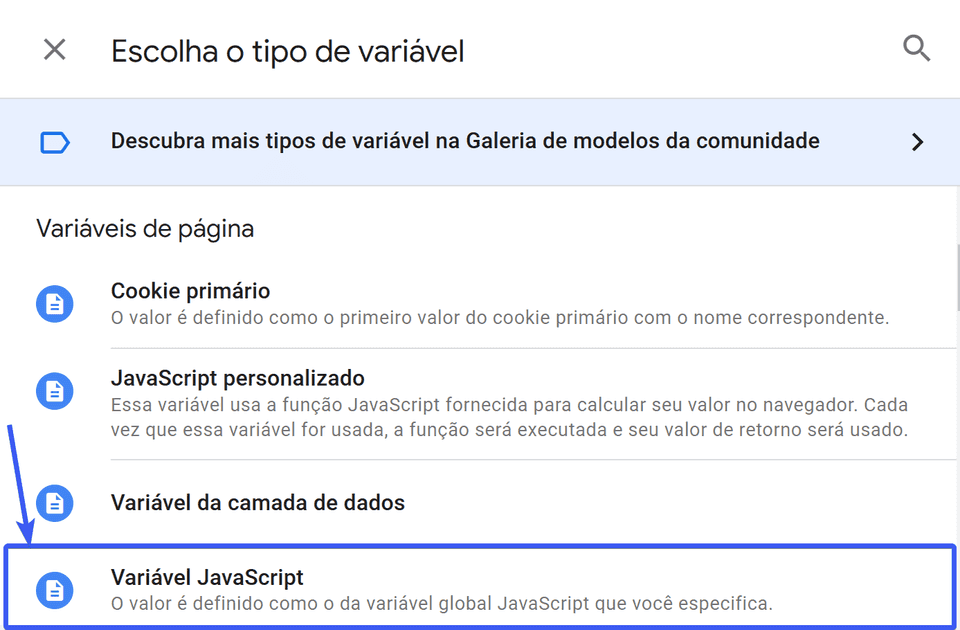
Basicamente, ela permite que você recupere o valor de uma variável global JavaScript, como o título da página(document.title) ou a URL(document.URL). Simples, não?
Não confunda com a variável "JavaScript personalizado"
É fácil confundir a Variável JavaScript com a variável JavaScript personalizado. A diferença principal é que a variável JavaScript busca o valor de uma variável global, enquanto a variável "JavaScript Personalizado" permite executar códigos JavaScript mais complexos e personalizados, ou até mesmo criar funções simples, como transformar textos e manipular dados.
Um exemplo prático dessa diferença surge quando a variável incorporada do GTM "Click Text" não captura o texto desejado, isso acontece muitas vezes quando o clique ocorre em elementos internos ao link, como tags <img> ou <svg>. Imagine que você tenha um botão com uma imagem com uma estrutura HTML parecida com a seguinte:
<button>
  <img src="/icone-produto.svg" alt="Ícone de Produto">
  Ver Produtos
</button>
No caso do clique ocorrer na imagem do botão, pode ser que a variável "Click Text" do GTM retorne uma string vazia ou undefined. Para resolver isso, poderíamos criar uma variável "JavaScript Personalizado" com o seguinte código:
function() {
  return {{Click Element}}.closest('a, button').textContent;
}
Este código faz o seguinte:
{{Click Element}}: Variável incorporada do GTM que retorna o elemento HTML clicado(no caso, a imagem<img>).closest('a, button'): Encontra o elemento<a>ou<button>mais próximo da imagem clicada(ou de qualquer outro elemento clicado)..textContent: Retorna o texto completo do elemento<a>, ou seja, o texto "Ver Produtos".
Exemplos Práticos de Variável JavaScript ou JavaScript Variable
Vamos a alguns exemplos práticos? Um uso muito comum é capturar o título da página. Surpreendentemente, o GTM ainda não oferece uma variável incorporada para isso (quem sabe, "Page Title" no futuro? 😉). Mas não se preocupe, a solução é muito simples: basta configurar a variável JavaScript com o valor document.title e pronto!
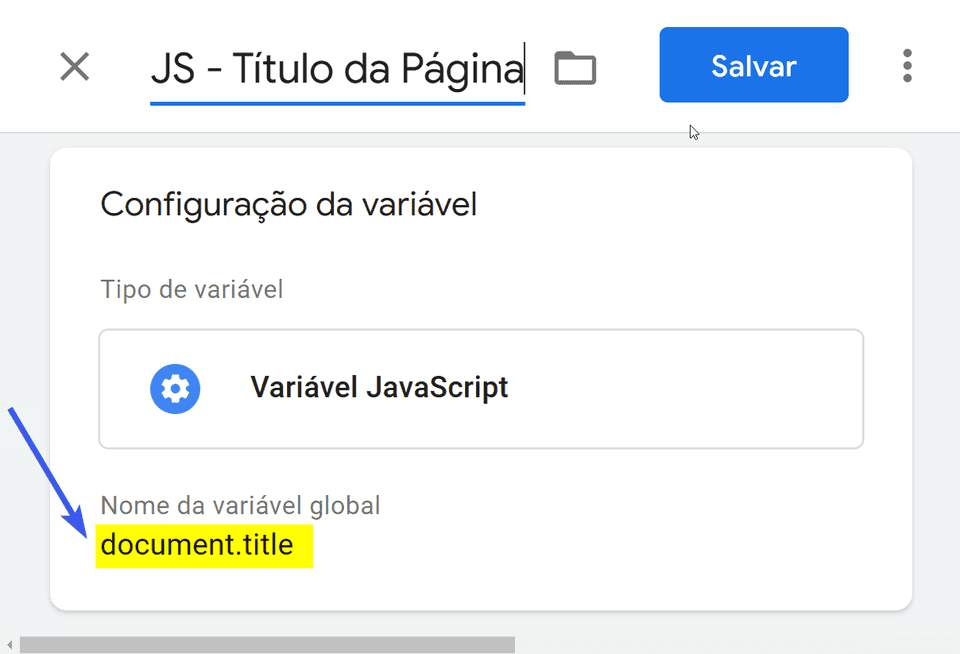
- Acesse o GTM(https://tagmanager.google.com/#/home) e abra o seu container.
- Na lateral esquerda do GTM, clique em "Variáveis" ou "Variables".
- Em "Variáveis definidas pelo usuário" ou "User-Defined Variables", clique no botão "Nova" / "New".
- Escolha o tipo de variável: "Variável JavaScript" ou "JavaScript Variable".
- No campo "Nome da variável global" ou "Global Variable Name", digite
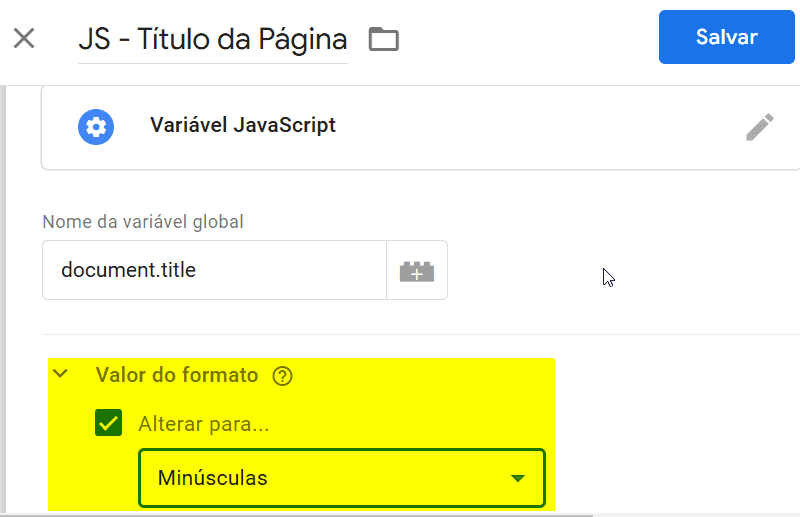
document.title - Expanda a guia "Valor do formato" ou "Format Value" e você poderá converter o título da página para minúsculo ou maiúsculo sem precisar adicionar no código da variável(
.toLowerCase()ou.toUpperCase()) - Clique no botão "Salvar".
Outro exemplo interessante é usar navigator.language para descobrir o idioma do navegador do usuário, ou document.URL para obter a URL completa da página atual. Legal, né?
Outros Casos de Uso
Em alguns sites, especialmente de e-commerce, é comum ter variáveis globais contendo informações importantes, como:
- Dados do usuário: ID do usuário, nome, email, etc.
- Dados de produtos: Nome, categoria, cor, preço, etc.
Segue alguns exemplos de variáveis globais que podem estar disponíveis para diferentes tipos de sites:
Sites Magento:
window.checkoutwindow.customerDatawindow.productData
Sites WordPress
window.wcCartwindow.wcCheckoutwindow.wpData
Sites Drupal
window.drupalSettingswindow.drupalSettings.user.uid
Outras Fontes de Armazenamento
Se você não encontrar nada nas variáveis globais, há uma boa chance de que você encontre algo útil no window.sessionStorage ou window.localStorage ou IndexedDB que é uma API de armazenamento de dados em grande escala.(indexedDB.databases().then(dbs => console.log(dbs));) ou Cache Storage que é uma API para armazenamento de recursos de rede, como solicitações e respostas HTTP(caches.keys().then(keys => console.log(keys));) ou até mesmo nos cookies(document.cookie). Essas áreas são frequentemente usadas para armazenar dados temporários ou permanentes(localStorage e IndexedDB) que podem ser úteis para suas necessidades de rastreamento e análise.
Testando sua Variável JavaScript no GTM
Depois de criar a variável JavaScript é hora de testê-lá.
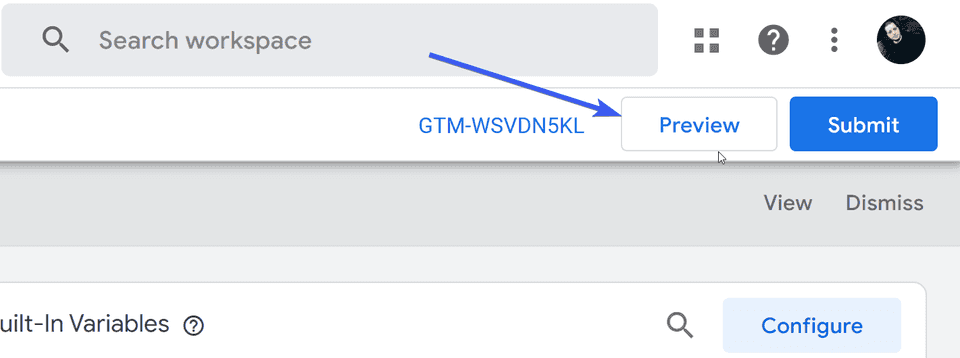
- Ative o Modo de Visualização: No canto superior direito do GTM, clique no botão "Visualizar" (ou "Preview" se o idioma da sua conta Google for inglês).
-
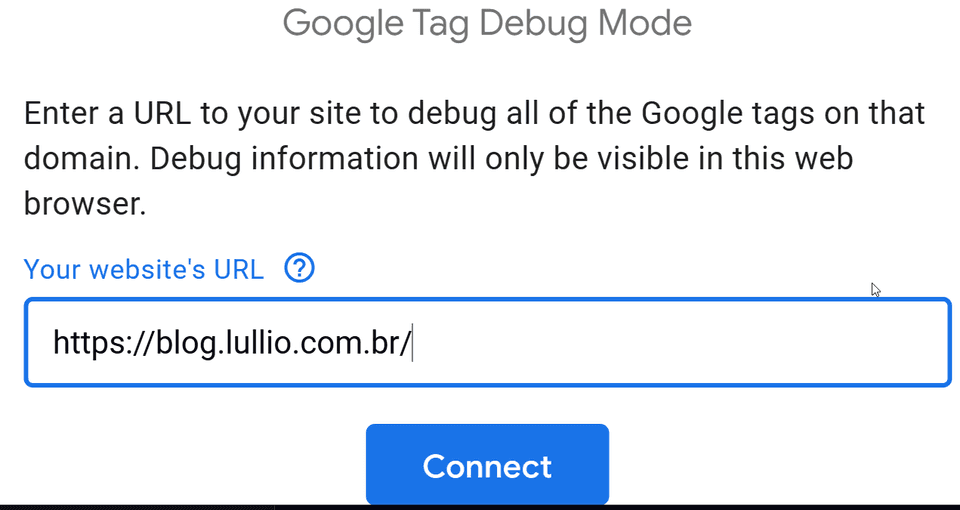
- Conecte-se ao seu Site: Insira a URL do seu site e clique em "Conectar" (ou "Connect").
-
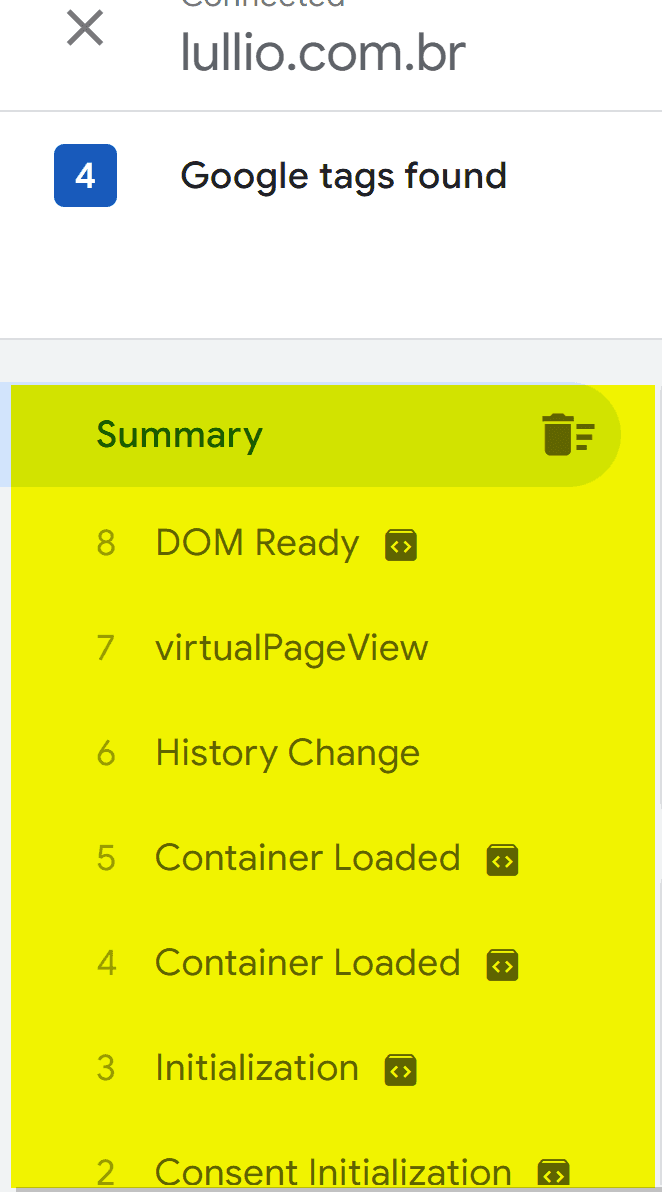
- Selecione um Evento: Após o carregamento do site, volte para a aba do navegador do "Tag Assistant" e selecione um evento na lista à esquerda.
-
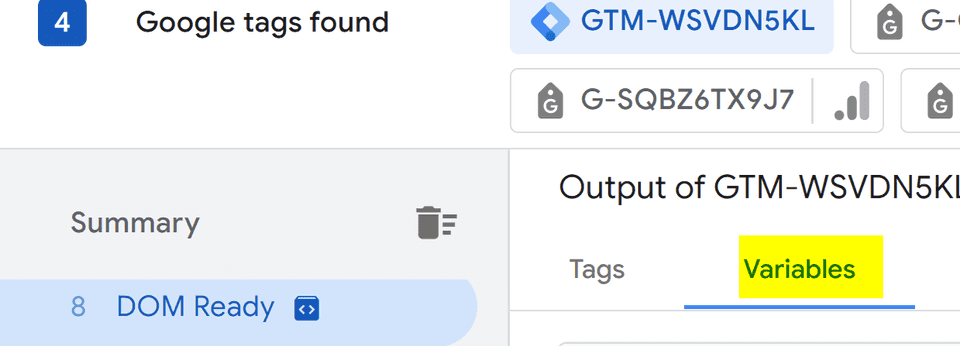
- Acesse a Aba de Variáveis: Clique na aba "Variáveis" (ou "Variables")
-
- Encontre sua Variável: Utilize o atalho "CTRL+F" (ou "CMD+F" em Macs) para buscar o nome da sua variável JavaScript. No nosso exemplo, seria "JS - Título da Página".
-

Se tudo estiver correto, você verá o título da página em letras minúsculas.
Utilizando a Variável JavaScript
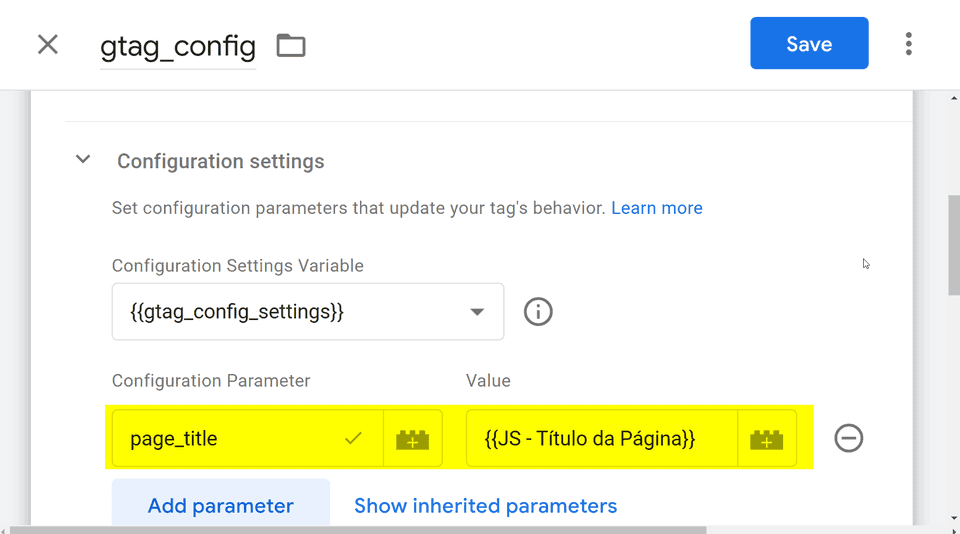
Agora que sua variável está funcionando, você pode usá-la em tags ou gatilhos do seu container GTM. Por exemplo, para enviar o título da página para o Google Analytics 4, edite a tag de configuração gtag e defina o parâmetro page_title com o valor da variável JavaScript {{JS - Título da Página}}.
Repare que para invocar uma variável GTM, basta colocá-la entre chaves duplas: {{nome da variável}}.
Observação:
O parâmetro page_title, já é coletado automaticamente pelo Google Analytics 4 em todos os eventos. Ao defini-lo na configuração gtag, você estará substituindo o valor padrão capturado pelo GA4. A única diferença entre o nosso {{JS - Título da Página}} e o page_title do GA4, é que a nossa versão estará em letras minúsculas. Saiba mais sobre os eventos e parâmetros coletados automaticamente.
Se você não deseja sobrescrever o valor padrão do GA4, utilize um parâmetro personalizado, como custom_page_title, para armazenar o título da página em minúsculas, assim você poderá usar as duas opções no GA4. Saiba mais sobre parâmetros personalizados e dimensões personalizadas aqui.
Exemplos Práticos de Variáveis JavaScript
Para te ajudar a aproveitar ao máximo a variável JavaScript no GTM, confira alguns outros exemplos práticos que podem ser úteis:
Localização e Informações da Página
document.URLouwindow.location.href- URL completa da página.document.title- Título da página.document.location.href- URL completa da página (similar a document.URL).document.location.pathname- Caminho da URL.document.location.hostname- Nome do host (domínio).document.location.protocol- Protocolo (http, https).document.location.search- Query string.document.referrer- URL da página de referência(página anterior).document.domain- Domínio da página.
Dispositivo
navigator.userAgent- Informação sobre o navegador.- retorna uma
String, exemplo: "Mozilla/5.0 (Windows NT 10.0; Win64; x64) AppleWebKit/537.36 (KHTML, like Gecko) Chrome/127.0.0.0 Safari/537.36"
- retorna uma
navigator.platform- Plataforma do dispositivo(exemplo: "Win32").navigator.language- Idioma preferido do usuário. (exemplo: "pt-BR")navigator.languages- Lista de idiomas preferidos do usuário.- retorna um
Array, exemplo: ['pt-BR', 'en-US', 'pt', 'en']
- retorna um
navigator.cookieEnabled- Se os cookies estão habilitados.- retorna um
Boolean, exemplo: true
- retorna um
navigator.onLine- Status da conexão com a internet.- retorna um
Boolean, exemplo: true
- retorna um
navigator.hardwareConcurrency- Número de núcleos de hardware.- retorna um
Number, exemplo: 16
- retorna um
navigator.maxTouchPoints- Número máximo de pontos de toque suportados pelo dispositivo.- retorna um
Number, exemplo: 0
- retorna um
navigator.vendor- Vendor do navegador.- retorna uma
String, exemplo "Google Inc."
- retorna uma
navigator.product- Produto do navegador.- retorna uma
String, exemplo "Gecko"
- retorna uma
navigator.appName- Nome do aplicativo (navegador).- retorna uma
String, exemplo "Metscape"
- retorna uma
navigator.appVersion- Versão do navegador.- retorna uma
String, exemplo "5.0 (Windows NT 10.0; Win64; x64) AppleWebKit/537.36 (KHTML, like Gecko) Chrome/127.0.0.0 Safari/537.36"
- retorna uma
navigator.deviceMemory- Memória do dispositivo em gigabytes.- retorna um
Number, exemplo: 8
- retorna um
navigator.connection.effectiveType- Tipo de conexão de rede (4g, 3g, etc).- retorna uma
String, exemplo: "4g"
- retorna uma
Informações da Tela
screen.width- Largura da tela.screen.height- Altura da tela.screen.availWidth- Largura disponível da tela.screen.availHeight- Altura disponível da tela.screen.colorDepth- Profundidade de cor da tela.screen.orientation.type- Tipo de orientação da tela(landscape, portrait).
Informações da Janela
window.innerWidth- Largura interna da janela.window.innerHeight- Altura interna da janela.window.outerWidth- Largura externa da janela.window.outerHeight- Altura externa da janela.window.scrollX- Posição horizontal do scroll.window.scrollY- Posição vertical do scroll.
Histórico do Navegador
history.length- Número de entradas no histórico.
Redes
navigator.connection.effectiveType- Tipo de conexão de rede (4g, 3g, etc).navigator.connection.downlink- Velocidade de download em Mbps.navigator.connection.rtt- Latência da conexão em ms.
Dados de Performance
performance.now() - Tempo de alta resolução (em milissegundos) desde que a página foi carregada.
performance.timing - Métricas detalhadas de tempo de navegação(retorna um objeto com os dados). Exemplo:
{
"connectStart": 1722715707684,
"navigationStart": 1722715707681,
"secureConnectionStart": 0,
"fetchStart": 1722715707684,
"domContentLoadedEventStart": 1722715707725,
"responseStart": 1722715707708,
"domInteractive": 1722715707725,
"domainLookupEnd": 1722715707684,
"responseEnd": 1722715707710,
"redirectStart": 0,
"requestStart": 1722715707684,
"unloadEventEnd": 1722715707710,
"unloadEventStart": 1722715707710,
"domLoading": 1722715707712,
"domComplete": 1722715709617,
"domainLookupStart": 1722715707684,
"loadEventStart": 1722715709618,
"domContentLoadedEventEnd": 1722715707725,
"loadEventEnd": 1722715709619,
"redirectEnd": 0,
"connectEnd": 1722715707684
}
performance.memory - Uso de memória da página.
performance.navigation.type - Tipo de navegação (reload, back, forward).
Document Ready State
document.readyState- Estado de prontidão do documento (loading, interactive, complete).
Viewport
window.visualViewport.width- Largura da viewport.window.visualViewport.height- Altura da viewport.window.visualViewport.scale- Escala da viewport.
Document Attributes
document.documentElement.lang- Idioma do documento.document.charset- Conjunto de caracteres do documento.
Navegador
navigator.vendor- Vendor do navegador.navigator.product- Produto do navegador.navigator.appName- Nome do aplicativo (navegador).navigator.appVersion- Versão do navegador.navigator.productSub- Versão do engine de JavaScript.
Conclusão
A variável JavaScript no GTM oferece um método direto e fácil para acessar dados essenciais de variáveis globais JavaScript. Ao utilizá-la corretamente, você pode simplificar suas análises e melhorar a precisão dos dados coletados.
Tem alguma dúvida ou outro exemplo prático? Compartilhe nos comentários abaixo como você está usando a Variável JavaScript!